
0631-7313613
WIN10系统运行DNF的一些注意事项。
首先请务必关掉微软默认的输入法:
这也是大多数Win10运行DNF卡顿的罪魁祸首,原理是win10系统将中文输入处理为一个独立的程序,在输入中文时会将输入法的程序级别调至最前端,这样就使得DNF或者其他游戏成为了非活动程序,表现为游戏卡顿,打不出字等情况。如果不及时关闭的话除了卡顿以外还会造成换装无效、快捷键无效、刷图出现白条等后果。
具体的解决方法是:
点击屏幕左下角WIN视窗键
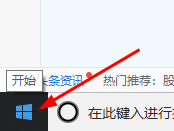 ,
,
打开设置
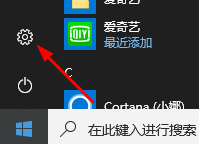
打开“时钟、语言和区域”
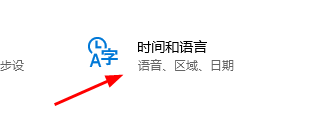
、并在语言设置界面的“语言”
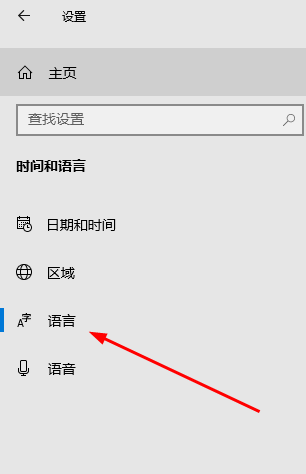
栏里点击“添加语言”
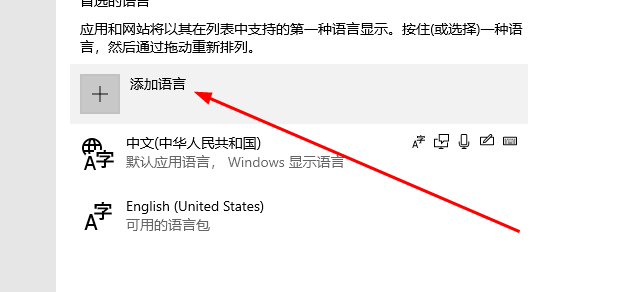
,进入语言设置界面之后在添加语言设置下拉菜单里选择“英语”,并在设置页面里选择“英语(美国)”
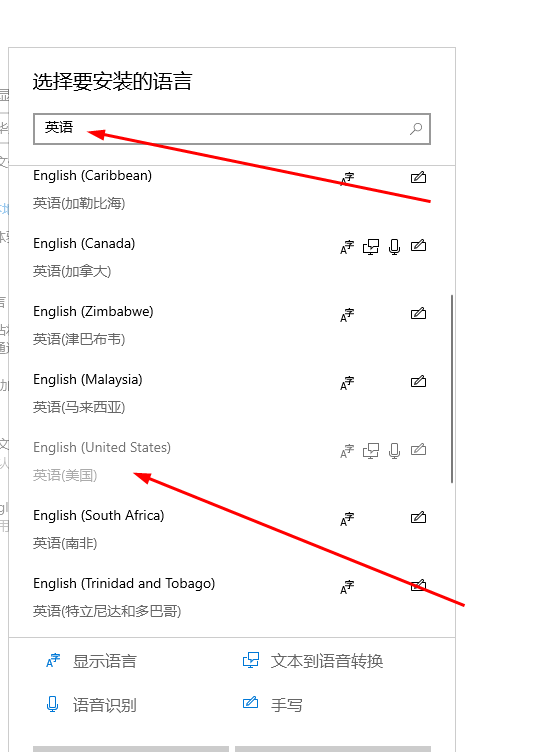
点击“添加”;
在完成以上步骤后在“语言”设置页面选择“中文”,点击“下移”(这会让系统默认输入法变成英文,和win7系统默认的一样)
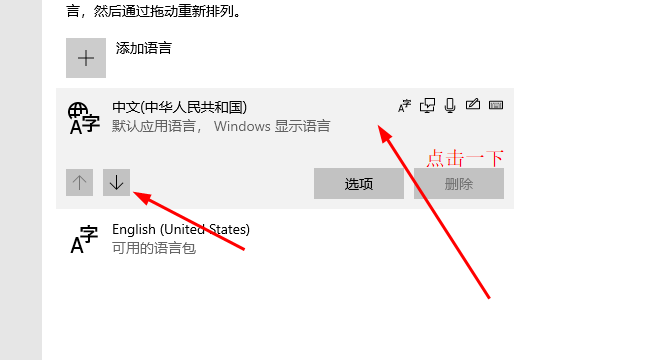
;调出ENG 美式键盘后,玩游戏之前切换成美式键盘,这样无论按什么键都不会跳出输入法程序了。
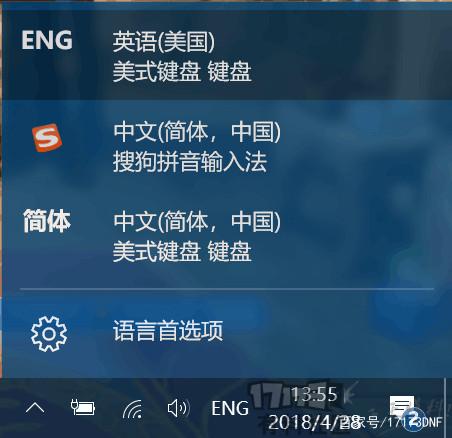
如果实在不会设置的话请在玩游戏的时候按一下键盘上的Shift键把输入法切换为英文输入,但有不少勇士将Shift设置成游戏里的快捷键,每次都要按两下Shitf还是比较麻烦的,建议还是按照上面的步骤仔细的进行设置。才可以有效的避免因中文输入法而产生的卡顿问题。


